Effizienter Wissensaufbau und Projektorganisation mit Obsidian – Ein Praxisblick für Entwickler

Obsidian hat sich in den letzten Jahren zur einer der flexibelsten Notiz- und Wissensmanagementlösungen entwickelt. Besonders für Entwickler und andere IT-Fachleute, die komplexe Informationen strukturieren, Code-Dokumentation pflegen oder Projekte planen bietet das Tool viele elegante Lösungen, die alle stark an die persönlichen Anforderungen anpassbar sind. Dabei geht es nicht nur um klassische Notizen oder Gesprächsprotokolle, mit den sehr robusten Core-Plugins und den rund 2714 Community-Plugins sind viele der täglichen Aufgaben und Workflows abzudecken.
Geht man einen Schritt weiter, so lässt sich Obsidian in Kombination mit Personal Knowledge Management-Methoden (PKM) wie Zettelkasten oder „Projects, Areas, Resources, Archive“ (PARA) zu einer vollwertigen, individuellen Entwicklungs- und Wissensplattform ausbauen, welche einen hohen Grad an Automatisierung zulässt.
Was ist Obsidian?
Obsidian ist eine Markdown-basierte Notiz-App, der Firma Dynalist Inc.. Infolge des ihr zugrundeliegenden Cross-Platform Framework Electron ist sie auf allen gängigen Betriebssystemen lauffähig; für die mobile Nutzung sind ebenfalls Versionen für Android und iOS verfügbar.
In der Stock-Version der Anwendung werden alle Inhalte lokal in Form von Markdown Dateien gespeichert. Durch zusätzliche Plugins lässt sich aber auch eine Speicherung in der Cloud realisieren.
Gerade für Entwickler, die ohnehin mit Markdown, Git, oder anderen Projektmanagement- und Workflow-Applikationen vertraut sind, fühlt sich Obsidian daher sehr natürlich an.
Das System basiert auf dem Konzept, das Wissen aus verknüpften Ideen besteht. Daher also nicht in hierarchischen Ordnern, sondern in einem Netzwerk aus Notizen existiert, die sich gegenseitig referenzieren.
Obsidian zählt nicht per se als Opensource Software, ist aber ohne Einschränkungen kostenlos nutzbar.
Mit Stand März 2026 sind lediglich folgende Funktionen kostenpflichtig:
- Obsidian Sync: Synchronisation der Vault(s) über mehrere Geräte mit End-to-End-Verschlüsselung, Versionierung und gemeinsamer Bearbeitung.
- Obsidian Publish: Hosting bzw. Veröffentlichung von Notizen oder ganzer Vaults im Web mit Suchfunktion, Graph-Darstellung, eigener Domain etc.
Zusätzlich gibt es zwei optionale Lizenzen zur Unterstützung der Entwickler von Obsidian
- Catalyst-Lizenz: Einmalzahlung zur Unterstützung von Obsidian; gibt z. B. frühzeitigen Zugriff auf Betas, Community-Badges, exklusive Insider Discord Channels.
- Commercial-Lizenz – Ursprünglich für professionelle Nutzung/Organisationen gedacht; seit Februar 2025 optional, aber weiterhin verfügbar zur Unterstützung der Weiterentwicklung.
Robuste Core-Plugins
In Obsidian wird zwischen zwei Typen an Plugins unterschieden, Core- und Community-Plugins. Core-Plugins gehören zu den Erweiterungen, die vom Obsidian Entwicklerteam offiziell bereitgestellt werden. Hierzu zählen z.B. Backlinks, File Recovery, Daily Notes, Command Palette, Templates, Page Preview, Canvas, Webviewer, Graph View, Format Converter, Bookmarks oder auch Bases.
Während die zuerst genannten im Wesentlichen Grundfunktionen abbilden, die man auch in anderen Notiz-Apps finden kann, stellt Bases ein gewisses Novum dar.
Das relativ neue Plugin erlaubt es, die Markdown-Dateien quasi wie eine Datenbank zu organisieren: Es können unterschiedliche Ansichten (Table, Cards, List, Map) definiert, Dateien nach Eigenschaften (Properties) gefiltert und sortiert, und in den Vault integriert werden.
Für Entwickler besonders interessant: Mit der API von Obsidian können Community-Plugins eigene Views für Bases erstellen – also eine Brücke zwischen Core-Funktionalität und Community-Erweiterung.
Bases hat damit eine offiziell unterstütze und eingebettete Möglichkeit geschaffen Notizen nicht nur innerhalb von Ordner zu organisieren, sondern als strukturierte, übergreifende Datensammlung zu behandeln mit jeweiligen Eigenschaften und Filter-/Sortierlogik. Dies rückt Obsidian näher in die Richtung von Datenbank-basierter Wissensverwaltung.
Community-Plugins für Entwickler
Wenn es um die täglichen Aufgaben eines Entwicklers geht, spielt gerade die zweite Art, die Community-Plugins eine wichtige Rolle. Die Plugin-API ist offen, demnach kann bei Bedarf jeder Nutzer eigene Plugins entwickeln. Das diese Option von der Community sehr gut angenommen wird, zeigt die hohe Anzahl an verfügbaren Plugins – zum aktuellen Zeitpunkt (März 2026) sind es rund 2714. Hierbei reichen die Funktionalitäten von Design Anpassungen, über zusätzliche Funktionalitäten in Bereich Markdown oder Schnittstellen zu anderen Anwendungen, hin zur vollständigen Automatisierung repetitiver Aufgaben.
Über YouTube lassen sich eine Vielzahl an Tutorials und Showcases finden, wie Obsidian auf die unterschiedlichsten Anforderungen angepasst werden kann. Um nur eine Handvoll Beispiele zu nennen, welche sehr unterschiedliche Anforderungen aufweisen: Journaling, persönliche Film- & Buch-Datenbanken, Projektmanagement, Screenwriting, genauso wie Tabletop RPG Szenarien Gestaltung und Verwaltung.
Der Fokus für Entwickler wird allerdings eher auf Funktionalitäten liegen, welche den Arbeitsalttag vereinfachen, und Richtung Integration und Automatisierung gehen. Daher soll hier eine Übersicht persönlicher Favoriten folgen, die sich über die Zeit als hilfreich erwiesen haben. Es ist anzumerken, dass für diese Liste kein Vergleich zwischen unterschiedlichen Plugins gemacht wurde, sondern das Resultat des üblichen Workflows „Ich habe ein Problem, und brauche eine Lösung“ ist. Ebenfalls ist es wichtig zu verstehen, dass viele der Plugins alleinstehend zwar sehr interessant und nützlich sind, häufig aber das volle Potential erst durch die Kombination mehrerer unabhängiger Plugins zu Tage kommt.
Obsidian Git
Autor: Denis Olehov, Vinzent
Aktuelle Version: 2.36.1
Repository: osbidian-git
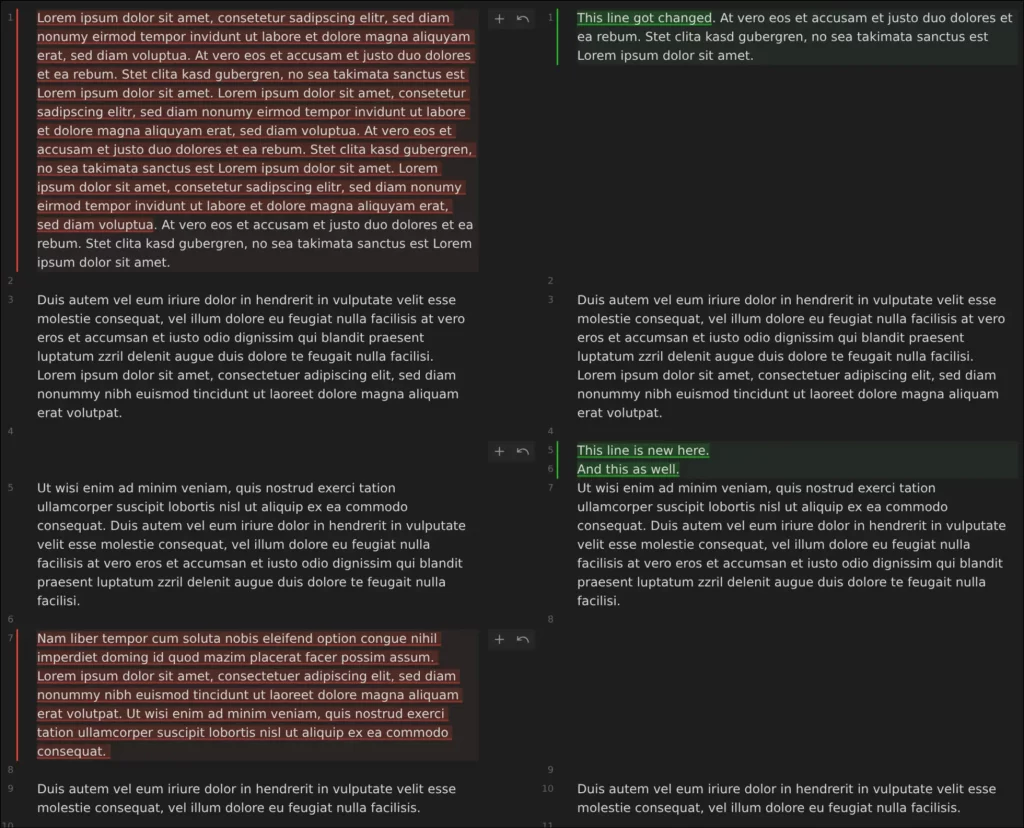
Ermöglicht die Einbindung von Git in Obsidian, und stellt damit die vollen Funktionalitäten eines VSC in Obsidian bereit. Neben der Synchronisation mit z.B. GitHub oder auch anderen Git-Remote Services, werden auch direkt in Obsidian Features wie Diff-View ermöglicht.
Dieses Plugin ist gerade für Multiplattform User interessant, da so die Funktionalitäten von Obsidian-Sync nachgestellt werden können, wobei auf bestehende Infrastruktur aufgebaut werden kann.
Das Plugin bietet eine Vielzahl an Konfigurationsmöglichkeiten, die eine nahtlose Einbindung und Automatisierung ermöglichen. Sowohl gibt es ein Auto-Commit als auch Auto-Push & ‑Pull Funktionalitäten, welche auf Dateiveränderungen oder Timer reagieren können. Aber auch Dinge wie Autogenerierte oder Template-basierte Commit Messages werden unterstützt.
TaskNotes
Autor: Callum Alpass
Aktuelle Version: 4.3.0
Repository: tasknotes
TaskNotes ist eines der Plugins mit sehr umfangreichen Konfigurationsmöglichkeiten in vielerlei Hinsicht. Die Grundidee des Plugins ist das Erstellen und Managen von Aufgaben in Form von Tasks. Jedoch bietet das Plugin wesentlich mehr, neben dem Erstellen von Tasks existieren mehrere Ansichten, um diese darzustellen, filtern, oder sortieren zu können.
Womit es allerdings am meisten überzeugt, ist die Option es mit verschiedenen Kalender Applikationen verknüpfen zu können. Dabei handelt es sich zwar um einen reinen Lese-Zugriff, und nicht um eine Synchronisation der Anwendungen, jedoch wird Obsidian damit befähigt, für jede Form von Termin zugehörige Besprechungsnotizen oder Aufgaben (Tasks) zu generieren.
Die Tasks sind in ihrem Optionsumfang vergleichbar mit einem Jira Issue, es können neben Titel, Beschreibung, Tags, übergeordnetes Projekt, Bearbeitungsstatus, Prioritäten, Erinnerungen und noch viele weitere gesetzt werden. Der Nutzer kann ebenfalls jederzeit Anpassungen an der Feldliste der Optionen vornehmen.
Die Vergleichbarkeit mit Jira wird durch das Vorhandensein eines integrierten Kanban-Boards und einem Task-basierten Pomodoro Zeitmanagement-Feature nur noch verstärkt.
Das Plugin stellt damit einen Rundumschlag für all diejenigen dar, die an vielen Aufgaben und Projekten gleichzeitig arbeiten und dabei sowohl die Übersicht über den Fortschritt und die aufgewendete Zeit behalten wollen.

ReadItLater
Autor: Dominik Pieper
Version: 0.11.4
Repository: obsidian-ReadItLater
ReadItLater ist ein hilfreiches Plugin zum direkten Kopieren von Webseiten Inhalten in eine Notiz im Obsidian Vault. Das Plugin bietet eine Vielzahl von Importtemplates basierend auf unterschiedlichen Webdiensten, welche von einem generischen Import hin zu mehr spezialisierten Templates für YouTube, oder unterschiedlichen Socialmedia Kanälen wie X (Twitter), Bluesky oder Mastodon reicht. Es reicht aus, die URL aus dem Webbrowser zu kopieren, und sie anschließend per Knopfdruck nach Obsidian zu überführen. Das Plugin erleichtert das Überführen von Dokumentationen oder anderen Inhalten maßgeblich, und man kann, wie der Name bereits sagt, schnell Informationen sammeln, und sie anschließend im Detail aufzuarbeiten.
Unterstützt wird das Plugin durch das Obsidian Core-Plugin des Webviewer, welches vollständige Webpages innerhalb von Obsidian öffnen kann, für all diejenigen, die eine kompakte Ansicht innerhalb einer Anwendung bevorzugen.
Templater
Autor: SilentVoid
Aktuelle Version: 2.16.4
Repository: Templater
Templater ist eine mächtige Template‑Engine für Obsidian, welche ermöglicht das Variablen, Funktionen und JavaScript Code in benutzerdefinierte Vorlagen eingefügt werden können. Es lassen sich beim Erstellen einer neuen Notiz automatisch z. B. Datum, Titel, Variablen‑Einträge oder komplexe Logik einsetzen. In Kurzversion ist dieses Plugin das Arbeitspferd der meisten Automatisierungsansätze im Zusammenhang mit Obsidian.
Die Templates können vollständig an die eigenen Vorgaben angepasst werden: von einfachen Textbausteinen, welche über einen Hotkey direkt in eine Notiz eingefügt werden, oder vollständige Formulare, die durch einen Filelistener beim Erzeugen einer Notiz getriggert werden.
Templater kann mit vielen anderen Plugins in Kombination verwendet werden, was eine steile Lernkurve erzeugt, aber die Möglichkeiten im Grunde grenzenlos macht. Für Entwickler die häufig Meeting Protokolle erzeugen wollen, oder zur Erstellung von Berichten, Formularen, Code Vorlagen, oder ähnlichem ist dies eines der wichtigsten Plugins.
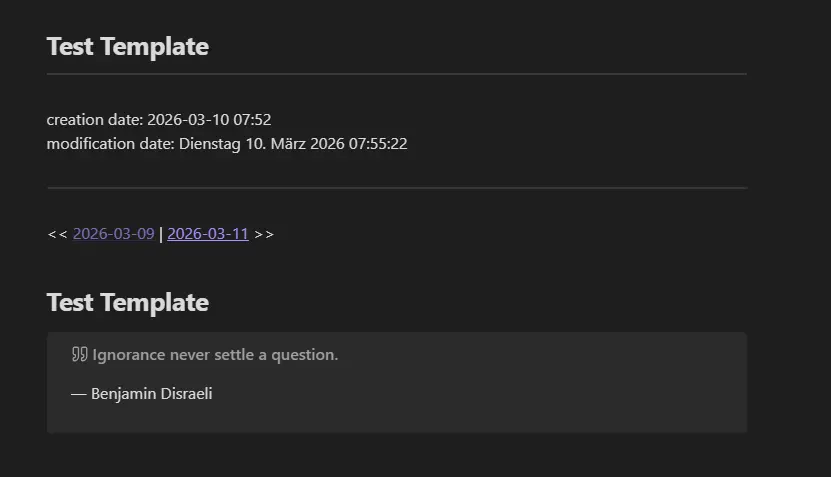
---
creation date: <% tp.file.creation_date() %>
modification date: <% tp.file.last_modified_date("dddd Do MMMM YYYY HH:mm:ss") %>
---

<< [[<% tp.date.now("YYYY-MM-DD", -1) %>]] | [[<% tp.date.now("YYYY-MM-DD", 1) %>]] >>

# <% tp.file.title %>

<% tp.web.daily_quote() %>Beispiel Code 1 Einfaches Template für eine Daily Note mit Navigations Feldern und eines täglichen Zitats (Quelle: Offizielle Dokumentation)
Eine beispielhafte Übersicht über verschiedene Anwendungsfälle und den zugehörigen Code Snippets wäre auf dem Blog von Zach Young zu finden.
QuickAdd
Autor: Christian B. B. Houmann
Aktuelle Version: 2.9.4
Repository: quickadd
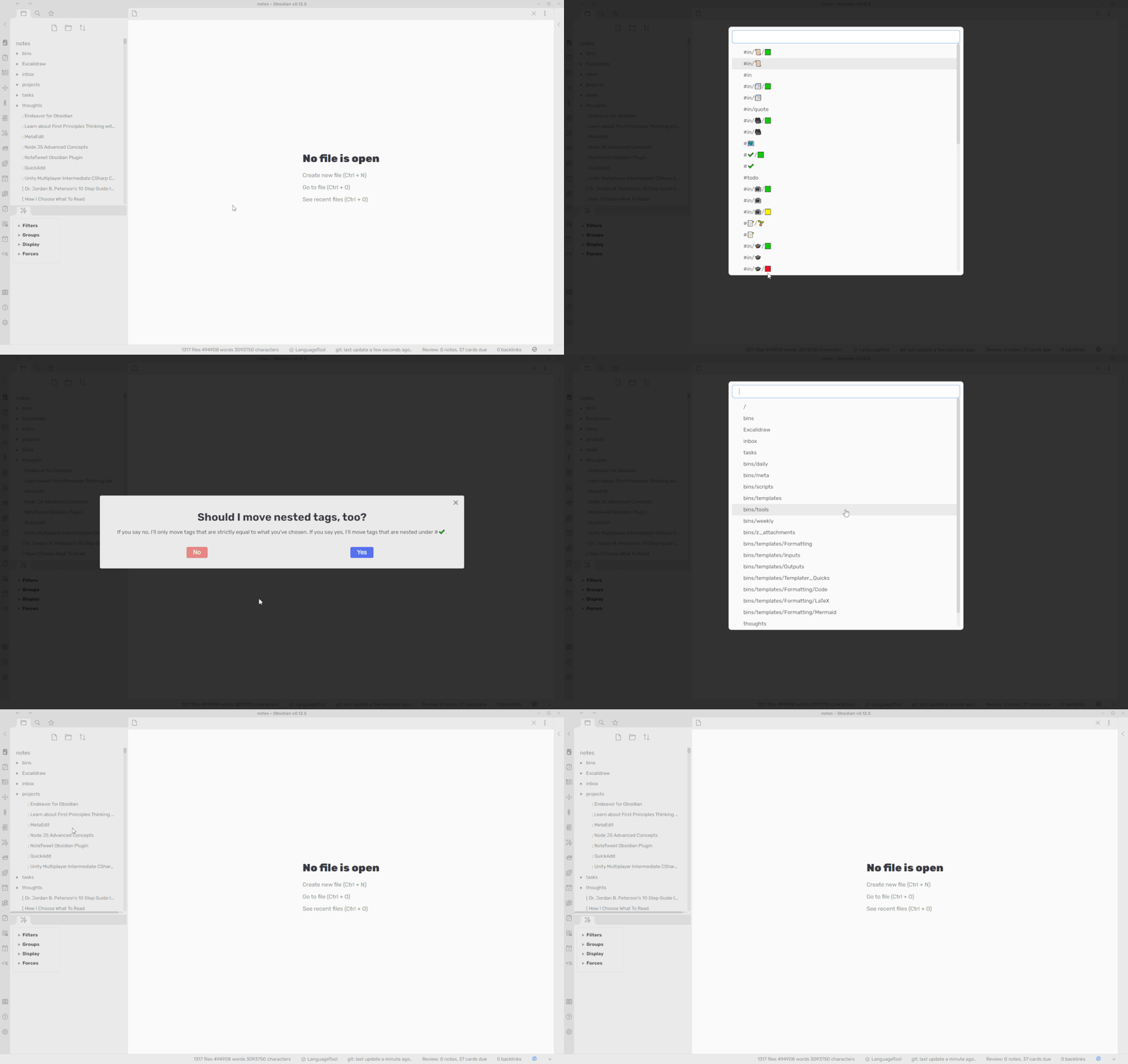
QuickAdd ist ein weiteres Plugin im Bereich der teilweisen Automatisierung und Vereinheitlichung von Prozessabläufen. Es ermöglicht das Erstellen von komplexen Makros und hinzufügen von nutzerdefinierten Befehlen und Befehlsgruppen in den bestehenden Obsidian Katalog. Damit eignet sich QuickAdd besonders, um wiederkehrende Notiz und Aufgaben-Workflows stark zu automatisieren. Auch dieses Plugin bietet viele Kombinationsmöglichkeiten mit anderen Plugins, was die Resultate weit über die Kernfunktionen hinaus erweitert: Es besteht eine nahtlose Integration mit Templater zur Erstellung komplexer Vorlagen, welche mit Plugins wie Buttons, Commander u.a. auch auf eigens definierte Schaltflächen innerhalb einer Notiz oder sogar der Obsidian UI gebunden werden können.
Dabei ist QuickAdd nicht an Templates gebunden, sondern kann auch Systembefehle und JavaScript ausführen, die Grenzen sind im wesentlich durch die eigenen Anforderungen gesetzt.
Commander
Autor: Johnny, Phillip
Aktuelle Version: 0.5.4
Repository: obsidian-commander
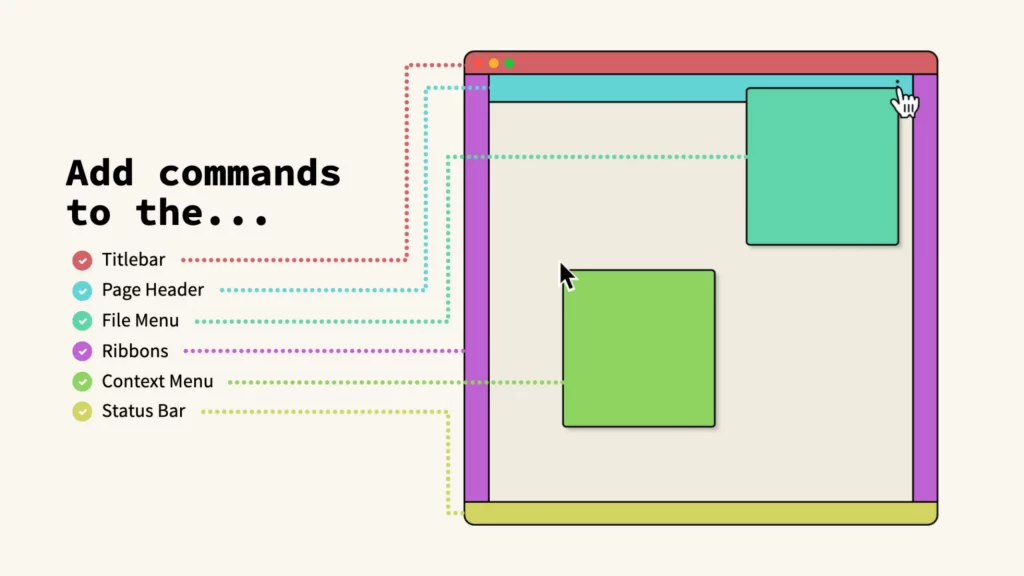
Commander erlaubt es, nahezu jede Aktion oder jeden Befehl in Obsidian als individuellen Button oder Menüeintrag im Userinterface zu konfigurieren. Man kann z.B.:
- Befehle hinzufügen oder entfernen (z. B. „Öffne tägliche Notiz“, „Sync starten“, „Markdown exportieren“)
- Reihenfolge oder Sichtbarkeit von Befehlen verändern (z. B. bestimmte Befehle nur auf mobilen Geräten anzeigen)
- UI Elemente anpassen, damit der Arbeitsbereich exakt auf den eigenen Workflow passt.
Auch für dieses Plugin werden die Möglichkeiten potenziert, wenn die Funktionen mit anderen Plugins in Kombination verwendet werden. Wie bereits erwähnt, ließen sich mit Templater und QuickAdd zusammen Szenarien realisieren wie z.B. ein UI-Button „Neuer Bug Report erzeugen“ zu definieren, der via QuickAdd Makros einbindet, und eine Vorlage nutzt, welche von Templater dynamisch mit Textbausteinen und Metadaten befüllt wird.
Ein anderer typischer Usecase wäre die interaktive Steuerung von Metadaten in Kombination mit Meta Bind: es ließen sich z.B. Buttons ähnlich wie in Jira definieren, welche Dinge wie den Bearbeitungsstatus (z. B. „Status auf erledigt setzen“) einfügen.
Aber auch API-Calls welche über QuickAdd als Befehl fixiert wurden, ließen sich jederzeit damit an eine Schaltfläche binden.
Meta Bind
Autor: Moritz Jung
Aktuelle Version: 1.4.6
Repository: obsidian-meta-bind-plugin
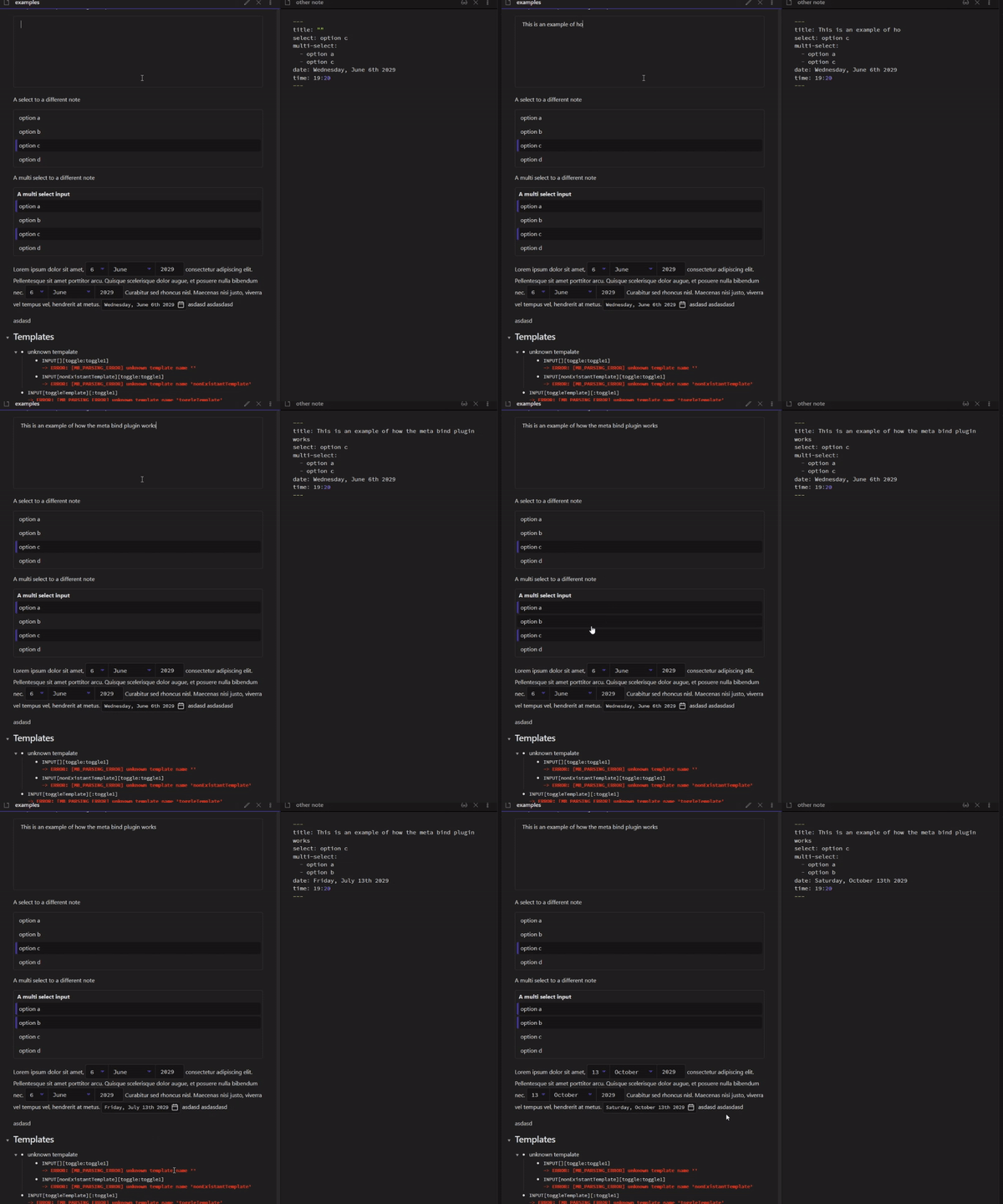
Meta Bind erlaubt es, innerhalb von Notizen interaktive Elemente einzubetten, die mit den YAML-Frontmatter Eigenschaften (oder anderen Metadaten) der Datei synchronisiert sind. Konkret besteht die Möglichkeit View Fields, Input Fields und Buttons unterschiedlichster Ausführungen einzubinden.
Damit hebt es sich von Commander ab, da dies nur in den bestehenden UI-Elementen Obsidians solche Funktionen zulässt.
Da Metadaten eines der Kernkonzepte von erfolgreicher Informationsverwaltung in Obsidian sind, lässt sich hierüber eine Vielzahl an Anwendungsfällen ableiten, welche dank Meta Bind eine einfache und komfortable Eingabe und Darstellungsweise erhalten. So lassen sich z.B. auch Nachschlagelisten für Eingabefelder sehr leicht realisieren.
Die Einheit aus Templater, QuickAdd, Meta Bind und Commander lässt außergewöhnliche Personalisierung der Obsidian Oberfläche und Funktionen zu, und bietet damit auch die Möglichkeit für weniger Technik-affine Personen Obsidian Vaults bereitzustellen, die den täglichen Arbeitsfluss vereinheitlichen, vereinfachen und beschleunigen, ohne extra ein neues Plugin zu entwickeln oder auf mehrere Anwendungen auszuweichen.
Excalidraw
Autor: Zsolt Viczian
Aktuelle Version: 2.19.0
Repository: obsidian-excalidraw-plugin
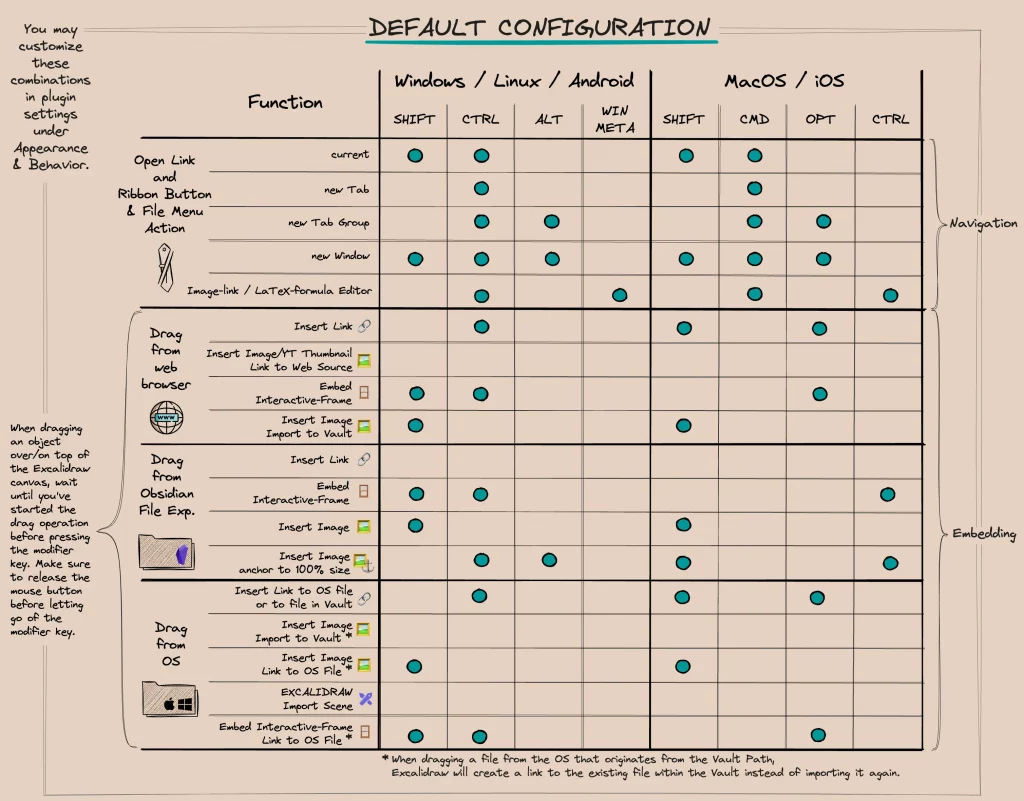
Integriert die Zeichnungs/SkizzenWerkzeuge der beliebten Excalidraw Whiteboards in Obsidian. Man kann Zeichnungen im *.excalidraw – Format in seinen Vault speichern, mit Markdown Notizen verlinken oder vollständig in eine Notiz einbetten.
Dieses Plugin ist im Grunde unerlässlich, wenn man wiederholt vor der Aufgabe steht „mal eben“ eine kurze System‑, Datenfluss-Skizze oder anderes zu erstellen.
Excalidraw ist ein umfangreiches Tool mit dem sich schnelle Sketches erstellen lassen, welche dank dem Plugin direkt in Obsidian erzeugt und eingebettet werden können. Es lassen sich dank der nahtlosen Einbindung in Markdown ohne weiteres interaktive Grafiken erstellen oder auch exportieren.
Dieses Plugin macht es dem Anwender sehr einfach den kompletten Datenfluss durch eine Anwendung zu skizzieren und beispielsweise die zugehörigen Funktionen, Skripte, oder ETLs an die Knoten oder Pfade zu binden.
Gerade Entwickler die fremden Code oder Anwendungen übernommen haben, kennen das Problem, unzureichender Dokumentation, und den Aufwand, der damit verbunden ist, die Logik zu rekonstruieren. Hier bietet das Plugin einen Alltagshelfer, der die Notwendigkeit zusätzlicher Software reduziert und eine direkte Einbettung in die eigene Dokumentation bietet.
Die offizielle GitHub Dokumentation (obsidian-excalidraw-plugin) gibt eine Vielzahl an Showcases und Tutorial Videos zum Arbeiten mit diesem Plugin.
Dataview
Autor: Michael Brenan
Aktuelle Version: 0.5.68
Repository: obsidian-dataview
Dataview ist das Plugin, wenn es um die Visualisierung und Auswertung von Metadaten geht. Egal ob man eine Liste der Notizen mit dem Tag #bug haben möchte, oder eine tabellarische Aufstellung der zuletzt modifizierten Notizen. Solange die Informationen in dem Metadaten Header einer Notiz gepflegt sind, lassen sich die Informationen schnell finden.
Gerade für Personen die Obsidian als Wissensdatenbank verwenden, und ggf. noch eine der PKM-Methoden wie Zettelkasten verwenden, erzeugen eine große Anzahl an einzelnen Notizen, welche sich dank Dataview anhand ihrer Metadaten schnell in Dashboards und anderen Übersichten aggregieren lassen.
Dabei wird auf eine SQL ähnliche Syntax zurückgegriffen für schnelle Analysen, aber auch sehr komplexe Relationsabfragen lassen sich realisieren, sofern die integrierte JavaScript Unterstützung genutzt wird.
Einer der Anwendungsfälle in der Kombination mit Git und Excalidraw stellt z.B. eine Übersicht der verwendeten Skripte innerhalb eines Projektes bzw. Data Lineage, und ihrer aktuellen Versionen dar.
Ein anderer weiterer häufig genutzter Anwendungsfall wäre die Kombination aus Templater und Dataview, wobei über JavaScript Blöcke bestimmte Tabellen und/oder Textbausteine basierend auf den Metadaten der Notiz befüllt werden. Wobei hier gerade die Stärke bei den Textbausteinen liegt, da eine Wenn-Dann Logik etabliert werden kann, und so mit einem Template mehrere Fälle abgedeckt werden können.
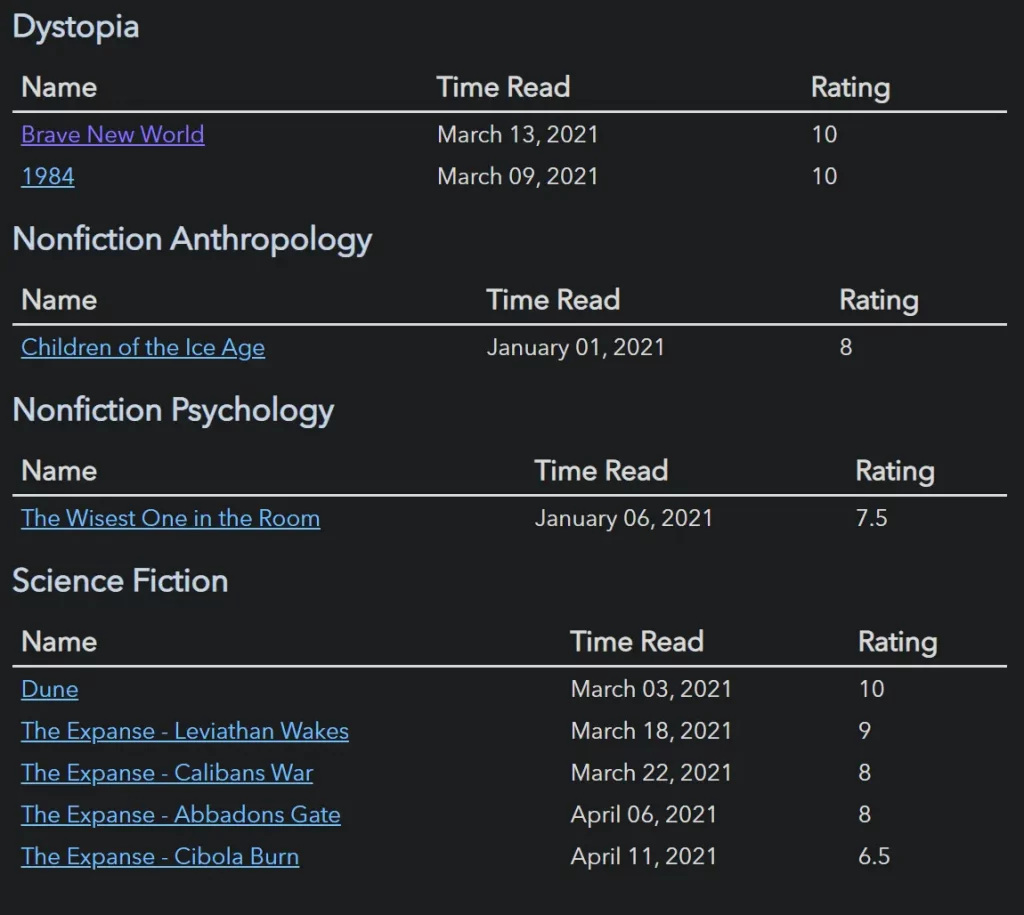
```dataviewjs
for (let group of dv.pages("#book").where(p => p["time-read"].year == 2021).groupBy(p => p.genre)) {
	dv.header(3, group.key);
	dv.table(["Name", "Time Read", "Rating"],
		group.rows
			.sort(k => k.rating, 'desc')
			.map(k => [k.file.link, k["time-read"], k.rating]))
}
```Beispiel Code 2 JavaScript Code zur Auflistung aller Bücher, welche in 2021 gelesen wurden, gruppiert nach Genre und Bewertung. (Quelle: GitHub Dokumentation obsidian-dataview)
APIRequest
Autor: Ronald Cantillo
Aktuelle Version: 2.0.7
Repository: obsidian-api-request
Ein Plugin, welches das direkte Ansprechen von APIs per GET, POST, PUT und DELETE ermöglicht. Diese Verknüpfung von Notizen mit Echtzeitdaten aus API-Calls gibt eine vollständig neue Dimension in den Möglichkeiten mit Obsidian. Neben den vielen existierenden Plugins, kann, sofern eine API vorhanden ist, im Grunde jedes System direkt angesprochen werden. Damit lassen sich auch ohne die Entwicklung eigener Plugins viele Anwendungsfälle realisieren, welche externe Informationen benötigen.
Neben klassischen Anwendungsfällen wie dem Abrufen der aktuellen Wetterinformationen oder Börsenkursen, können so auch recht simpel gezielte Informationen aus Ticket Systemen wie Jira, oder anderen gezogen werden.
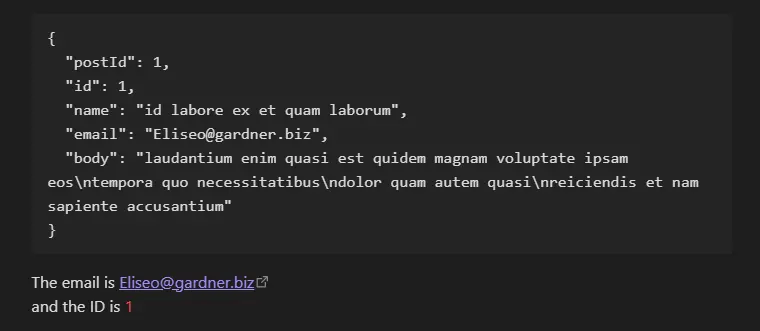
```req
url: https://jsonplaceholder.typicode.com/comments/1
req-uuid: test
hidden
```

The email is `$=dv.el("span", JSON.parse(localStorage.getItem("req-test")).email)`
and the ID is `$=dv.el("span", JSON.parse(localStorage.getItem("req-test")).id, { cls: "mod-warning" })`Beispiel Code 3 Einfacher API Request. Die Daten werden per „req“ Blog angefordert, während die „req-uuid“ den Namen des Request definiert, um später auf die Daten zugreifen zu können. Das „hidden“ verhindert, das der Response Text in der Notiz gerendert wird. Die beiden Inline Codezeilen stellen DataviewJS Inline Befehle dar, welche die Daten in Textform rendern. (Quelle: Offizielle Dokumentation)
Nützliche Misc-Plugins
Die bislang aufgeführten Plugins geben dem Nutzer maßgeblich neue Funktionalitäten, aber es gibt wohl kaum eine Tech-Community die nicht auch auf das Design und die Personalisierung von Anwendung und Systemen setzt. Dieser Umstand ist bei Obsidian nicht anders, daher hier einige persönliche Favoriten für einen „milden“ Eingriff in das UI- und Notiz-Design oder Hilfen bei Dingen wie Formatierung etc., welches aber viel Individualismus zulässt.
Style Settings
Autor: Matthew Meyers
Aktuelle Version: 1.0.9
Repository: obsidian-style-settings
Ein handliches Tool zur Verwaltung und Modifizierung von bestehenden Themes, CSS-File und Plugin Konfigurationen. Wenn man mit mehreren Themes arbeitet, oder bestimmte Konfigurationen wie Farben, Schriftarten oder ähnliches anpassen möchte, ohne direkt in die CSS-Files eingreifen zu wollen, dann ist dieses Plugin eine echte Erleichterung.
Advanced Tables
Autor: Tony Grosinger
Aktuelle Version: 0.22.1
Repository: advanced-tables-obsidian
Advanced Tables ist ein Plugin, welches eine der friemeligsten Arbeiten im Bereich Markdown stark vereinfacht, das Formatieren von Tabellen. Das Plugin eröffnet die Möglichkeit Tabellen innerhalb des Markdown-Editors genauso schnell und übersichtlich zu erstellen, bearbeiten und formatieren, wie es sonst meist nur zusätzliche Online Tools können. Die Kernfunktionen umfassen:
- Automatisches Formatieren in Markdown
- Excel-ähnliche Tabellen-Navigation
- Formeln
- Hinzufügen, Entfernen und Verschieben von Zeilen und Spalten per KnopfdruckInhaltsausrichtung (links-bündig, Mitte, rechts-bündig)
- Sortierung von Zeilen auf Basis von bestimmbaren Spalten
- Export nach CSV
Dieses Plugin kann allerdings nur statische Markdown Tabellen bearbeiten, für dynamische Tabellen über Dataview ist dieses Plugin nicht gedacht.
Homepage
Autor: mirnovov
Aktuelle Version: 4.2.2
Repository: obsidian-homepage
Hompage lässt eine eigene Startseite im Vault erzeugen. Dies gilt sowohl für das erste Öffnen beim Programmstart als auch nach dem Schließen aller offenen Tabs. Für Leute, die gerne eine zentrale Schaltstelle für Funktionen und ähnliches haben, ist dieses Plugin der beste Freund.
Iconize
Autor: Florian Woelki
Aktuelle Version: 2.14.7
Repository: obsidian-iconize
Ergänzt die Möglichkeit fast überall individuelle Icons zu setzten. Dabei spielt es keine Rolle, ob es in den Namen von Ordnern oder Dateien, Überschriften oder anderweitig ist. Hierdurch gibt es dem Nutzer die Möglichkeit eine schnelle und individuelle optische Unterscheidung zwischen den Dateitypen, etc. zu schaffen.
Note Toolbar
Autor: Chris Gurney
Aktuelle Version: 1.27.03
Repository: obsidian-note-toolbar
Mit Note Toolbar lassen sich Kontext-abhängige Schaltflächen erzeugen, welche wiederum frei und individuell mit Befehlen, Dateilinks, URLs, Menüs, oder Skripten verbunden werden können. Eines der besten Beispiele für den Nutzten dieses Plugins, wäre das Erstellen eines individuell angepassten Popup-Menüs, welches bei der Textselektion eingeblendet wird. Die Möglichkeiten sind aber wesentlich umfangreicher, gerade wenn man häufig mit unterschiedlichen Notiztypen arbeitet. Es lassen sich so Kontext-basierte Menüs in den eigenen Prozessablauf einbinden, die Dinge wie zusätzliche Textbausteine, Formatierungen, Erstellen von Notizen, etc. auf einen Button legen.
Ein Praxisblick: Obsidian im IT-Alltag
In der Softwareentwicklung und im IT-Betrieb spielt Dokumentation eine zentrale Rolle. Offizielle, teamübergreifende Inhalte finden ihren Platz häufig in Plattformen wie Confluence. Doch daneben besteht in vielen Projekten der Bedarf an einer persönlichen, lokalen Wissensbasis: für ergänzende Kommentare, Spezialfälle, Analyseergebnisse oder projektübergreifende Querverweise, die nicht zwingend in die zentrale Dokumentation gehören.
Genau an dieser Stelle setzt Obsidian an. Während andere Notizprogramme wie Joplin oder Microsoft OneNote solide Grundlagen bieten, liegt der Mehrwert von Obsidian vor allem in der Kombination aus Markdown-Basis, lokaler Datenhaltung, Plugin-Ökosystem und der Möglichkeit, Notizen als verknüpftes Wissensnetzwerk zu strukturieren.
Gerade für Tätigkeiten im IT-Umfeld – mit Bezug zu Ticketsystemen wie Jira, Code-Snippets, API-Abfragen, Monitoring-Aufgaben und wiederkehrenden Reports – eröffnet sich damit ein deutlich erweiterter Anwendungsbereich, der über klassische Notizen weit hinausgeht.
Die Lernkurve in Obsidian kann durchaus steil sein, gerade wenn unterschiedliche Plugins in Kombination genutzt werden sollen. Aber es reduziert teils die Anzahl an benötigten anderen Programmen stark, da es viele Dinge zentralisieren kann.
Wissensdatenbank statt Notizsammlung
Der Kern von Obsidian ist die Idee eines vernetzten Wissenssystems. Einzelne Notizen werden über Backlinks, Tags und Referenzen miteinander verbunden. In Kombination mit Plugins wie:
- Bases
- Templater
- Dataview
- ReadItLater
- Excalidraw
entsteht eine modulare Plattform, die in vielen Bereichen mit Standard-Konfigurationen von Confluence konkurrieren kann – jedoch lokal, individuell anpassbar und ohne serverseitige Abhängigkeiten.
Besonders im IT-Alltag ergeben sich daraus mehrere Vorteile:
- Projektübergreifende Dokumentation: Technologien, APIs oder wiederkehrende Problemstellungen können einmal strukturiert erfasst und in unterschiedlichen Kontexten referenziert werden.
- Dynamische Übersichten: Mit Dataview lassen sich Tabellen und Listen automatisch aus Metadaten generieren. Beispielsweise alle Notizen zu einem bestimmten Kunden, System oder Incident-Typ.
- API-Integration: Wiederkehrende Abfragen aus Fremdsystemen können über entsprechende Plugins automatisiert und direkt in Notizen eingebunden werden.
Die „Skripthalde“ im Griff behalten
Ein typisches Szenario im IT-Betrieb ist die stetig wachsende Sammlung an persönlichen, losen Skripten: unterschiedliche Sprachen, verschiedene Zielsysteme, zahlreiche Sonderfälle, Bugfixes und Ticket-Anpassungen. Selbst mit gepflegten README-Dateien und Inline-Kommentaren entsteht mit der Zeit ein schwer überschaubares Sammelsurium einzelner Dateien.
Hier bietet Obsidian in Kombination mit Plugins wie:
- Code Emitter
- Execute Code
- QuickAdd
- Templater
- Git-Integration
eine interessante Alternative.
Code-Blöcke können direkt aus einer Notiz heraus ausgeführt werden. Damit befinden sich Dokumentation, modifizierte Snippets und Ausführungsergebnisse an einem zentralen Ort. Die Arbeitsweise erinnert funktional an Jupyter Notebook – jedoch eingebettet in ein umfassendes Wissenssystem.
Das Resultat:
- Analyse- und Wartungsaufgaben lassen sich strukturieren.
- Wiederkehrende Abläufe können als Template vorbereitet werden.
- Ergebnisse werden automatisch dokumentiert.
- Der Kontext (Ticket, Kunde, System, Besonderheiten) bleibt direkt nachvollziehbar.
In vielen Fällen reduziert sich der Aufwand von mehreren Dateien und manuellen Dokumentationsschritten auf einen strukturierten Workflow innerhalb einer einzigen Notiz.
Reporting & Monitoring für wiederkehrende Aufgaben
In zahlreichen Kundenprojekten müssen regelmäßig Management-Reports erstellt werden – häufig mit identischem Aufbau, jedoch variierenden Datumswerten und Kennzahlen. Zwar sind viele dieser Daten per API abrufbar, ohne dedizierte BI-Werkzeuge ist eine vollständige Automatisierung jedoch oft nicht vorgesehen oder wirtschaftlich nicht sinnvoll.
Durch die Kombination von:
- Dataview
- Templater
- APIRequest
kann Obsidian hier als pragmatische Zwischenlösung dienen.
Ein typischer Ablauf:
- Erstellung einer neuen Notiz auf Basis eines Templates.
- Automatischer API-Abruf relevanter Kennzahlen.
- Dynamische Einbindung der Daten in strukturierte Tabellen.
- Export als PDF.
- Optionaler automatisierter Upload (z. B. per Shell-Skript).
Im Vergleich zu spezialisierten Lösungen wie Microsoft Power BI oder Grafana ist dies keine vollwertige Reporting- oder Monitoring-Plattform. Für klar abgegrenzte, häufig wiederkehrende Aufgaben kann dieser Ansatz jedoch ausreichend und deutlich schlanker sein.
Ein zusätzlicher Vorteil: Jede erzeugte Notiz fungiert automatisch als historisierte Ablage. Anstatt mehrere PDF-Berichte manuell durchsuchen zu müssen, entsteht eine chronologisch organisierte, durchsuchbare Berichtssammlung innerhalb der Wissensdatenbank.
Projektarbeiten und Aufgabenmanagement
Mit Plugins wie TaskNotes lassen sich Termine, Aufgaben und Notizen miteinander verknüpfen. Zwar bieten Anwendungen wie Outlook oder andere Groupware-Lösungen bereits Kalender- und Aufgabenfunktionen, doch die Kombination aus:
- Termin
- verknüpfter Aufgabe
- technischer Dokumentation
- Jira-Issue
- ergänzender Wissensbasis
stellt einen Mehrwert dar, der über reine Aufgabenverwaltung hinausgeht.
Durch Kanban-Boards und Jira-Integrationen entsteht eine persönliche Arbeitsumgebung für Entwicklungs- und Projektaufgaben. Besonders in Umgebungen, in denen Jira primär der offiziellen Kommunikation dient, ermöglicht Obsidian eine ergänzende, projektübergreifende Dokumentation individueller Erkenntnisse und Zusammenhänge.
Im Vergleich zu umfangreichen Werkzeugen wie Microsoft Project oder Microsoft Visio ist der Funktionsumfang geringer. Dafür überzeugt der Ansatz durch:
- lokale Datenhaltung
- flexible Erweiterbarkeit
- reduzierte Komplexität
- individuelle Anpassbarkeit
Der technische Einrichtungsaufwand ist nicht zu unterschätzen, zahlt sich jedoch durch langfristige Effizienzgewinne aus.
Zusammenfassung
Obsidian entwickelt sich im IT-Alltag von einer reinen Notiz-App zu einer modularen Arbeitsplattform. Die Stärken liegen weniger in einzelnen Funktionen, sondern im Zusammenspiel aus:
- lokalem Markdown-Speicher
- starkem Plugin-Ökosystem
- API-Integration
- Template-Automatisierung
- dynamischen Datenauswertungen
- enger Verzahnung von Dokumentation, Code und Aufgaben
Im Vergleich zu klassischen Notizlösungen wie OneNote oder Joplin bietet Obsidian deutlich mehr Individualisierungsmöglichkeiten. Gegenüber spezialisierten Enterprise-Tools wie Confluence, Jira, Power BI oder Grafana fällt der Funktionsumfang Obsidians eher schmaler aus, und kann diese niemals vollständig ersetzten. Jedoch kann es in vielen Szenarien als schlanke, persönliche Ergänzung dienen – insbesondere dort, wo:
- keine dedizierten BI-Tools verfügbar sind
- schnelle, individuelle Automatisierungen benötigt werden
- projektübergreifendes Wissen strukturiert werden soll
- Skripte und Dokumentation eng verzahnt bleiben müssen
Die Kehrseite ist eine spürbare Lernkurve, insbesondere bei der Kombination mehrerer Plugins. Wer allerdings bereit ist, initial Zeit in Struktur, Templates und Automatisierungen zu investieren, erhält eine anpassbare, leistungsfähige Umgebung, die verschiedene Einzellösungen teilweise oder vollständig ersetzen kann.
Damit positioniert sich Obsidian nicht nur als Notiz-App, sondern als persönliche Wissens- und Automatisierungszentrale für den IT-Arbeitsalltag.